
Comment utiliser Monday.com : le guide complet pour organiser vos projets d'équipe
Briefs éparpillés dans les mails, deadlines notées sur des post-it, validations perdues dans un fil de discussion...
Si ce scénario vous parle, Monday.com peut changer votre quotidien. Dans ce guide, on vous explique comment utiliser Monday pas à pas : créer un tableau, choisir les bonnes vues, automatiser les tâches répétitives et choisir le bon forfait.
Avec, en bonus, nos cas d'usage concrets pour les équipes communication et marketing.
Monday.com, c'est quoi ?
Monday.com (souvent appelé simplement « Monday ») est une plateforme de gestion de projet et de travail collaboratif en ligne. Son principe : tout centraliser au même endroit (tâches, responsables, échéances, fichiers, échanges) pour que chacun sache qui fait quoi, et pour quand.
Concrètement, Monday fonctionne avec des tableaux composés de lignes (les « éléments » : une tâche, un client, un post, une campagne...) et de colonnes (statut, responsable, date, priorité, budget...). C'est simple comme un tableur, mais pensé pour le travail d'équipe.

À qui s'adresse Monday ?
Monday est un outil professionnel. Il s'adresse surtout aux entreprises, PME, associations et indépendants qui travaillent avec plusieurs interlocuteurs. On le retrouve notamment chez :
- les équipes communication et marketing (planning éditorial, campagnes, événements)
- les chefs de projet qui pilotent plusieurs chantiers en parallèle ;
- les agences qui gèrent plusieurs clients et des circuits de validation
- les équipes RH (recrutement, onboarding)
- les équipes commerciales (suivi des prospects)
- les services informatiques et opérationnels
Les produits et fonctionnalités de Monday
Monday s'organise autour de plusieurs produits complémentaires, que l'on peut utiliser seuls ou ensemble :
- Monday Work Management : le cœur de l'outil. Des tableaux avec statuts personnalisés (« à faire », « en cours », « terminé »), responsables et échéances pour suivre l'avancement de n'importe quel projet.
- Monday CRM : le suivi du cycle de vente et des données clients, de la prospection à la signature.
- Monday Dev : pour les équipes techniques, avec gestion des sprints, des priorités et des bugs.
- Monday Service : pour centraliser et traiter les demandes clients (ou internes) et améliorer la satisfaction.
Dans chacun de ces produits, vous retrouvez les fonctionnalités clés de la plateforme :
- plus de 200 modèles prêts à l'emploi
- des vues multiples sur les mêmes données (Kanban, calendrier, Gantt, chronologie, graphiques)
- des automatisations sans code
- des tableaux de bord pour suivre les indicateurs
- des outils collaboratifs : commentaires, mentions, partage de fichiers, documents
- le suivi du temps passé sur les tâches (sur les forfaits supérieurs)
- des intégrations avec les outils du quotidien (Gmail, Outlook, Slack, Teams, Google Drive, Canva...).
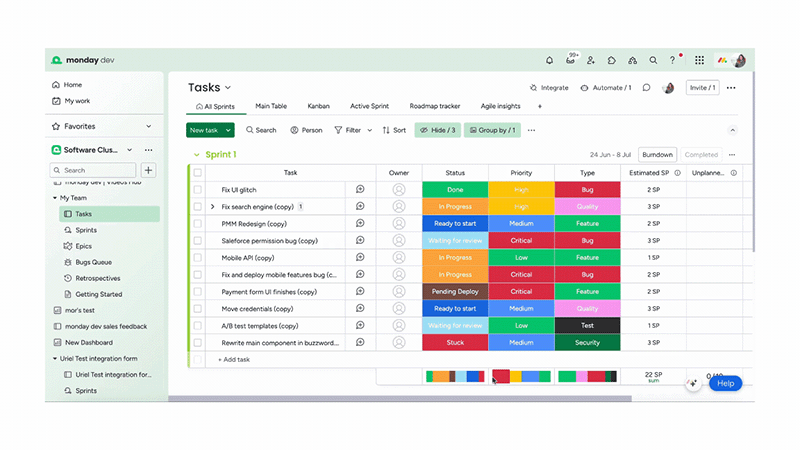
Comment utiliser Monday : créer son premier tableau en 6 étapes
1. Choisir un modèle ou partir de zéro
Depuis votre espace de travail, cliquez sur « Ajouter » puis « Tableau ». Vous pouvez partir d'un modèle (gestion de projet, planning de contenu, suivi client, campagne marketing...) ou créer un tableau vierge. Notre conseil : démarrez avec un modèle, puis adaptez-le.
2. Structurer les groupes et les éléments
Les groupes permettent de découper le tableau (par mois, par phase, par client...). Chaque ligne est un élément : une tâche, un livrable, un post.
3. Ajouter les colonnes utiles
Statut, responsable, échéance, priorité, canal, budget, fichier... Ajoutez uniquement les colonnes dont votre équipe a réellement besoin : un tableau trop chargé est un tableau qu'on n'ouvre plus.
4. Choisir la bonne vue
Kanban : pour visualiser un processus par étapes (idée → rédaction → validation → publié).
Calendrier : idéal pour un planning éditorial ou des événements.
Gantt : pour suivre les échéances et les dépendances d'un projet.
Chronologie : pour avoir une vision d'ensemble dans le temps.
Graphique / tableau de bord : pour suivre l'avancement et la charge de travail.
5. Assigner les tâches et fixer les échéances
Attribuez chaque élément à un ou plusieurs collaborateurs, ajoutez une date limite et un statut. Chacun retrouve ensuite ses tâches dans son espace « Mon travail ».
6. Inviter l'équipe et collaborer
Invitez vos collaborateurs (et, si besoin, des invités externes : freelances, prestataires, clients). Échangez directement dans chaque élément via les commentaires et les @mentions : fini les informations perdues dans les mails. C'est aussi un excellent levier pour améliorer votre communication interne.
Les automatisations Monday : gagner du temps sur les tâches répétitives
Les automatisations Monday : gagner du temps sur les tâches répétitives
Comment ça marche ?
Une automatisation suit toujours la logique « Quand [déclencheur], alors [action] ». Pour en créer une :
- Définissez le besoin : quelle tâche répétitive voulez-vous supprimer ?
- Choisissez un déclencheur : un changement de statut, une date atteinte, un nouvel élément créé...
- Définissez l'action : notifier une personne, déplacer l'élément, créer une sous-tâche, envoyer un e-mail...
- Testez l'automatisation sur un élément avant de la généraliser.
Exemples d'automatisations utiles
- Quand le statut passe à « À valider », alors notifier le responsable de la validation.
- Quand la date d'échéance arrive dans 2 jours, alors envoyer un rappel à la personne assignée.
- Quand une tâche est « Terminée », alors la déplacer dans le groupe « Archivé ».
- Quand un nouveau lead atteint le statut « Qualifié », alors prévenir l'équipe commerciale.
- À noter : le nombre d'actions d'automatisation disponibles chaque mois dépend de votre forfait.
Monday pour les équipes communication et marketing : 4 cas d'usage concrets
Chez Les Gens de la com, on accompagne au quotidien des entreprises qui veulent structurer leur communication. Voici comment Monday peut concrètement vous aider.
Piloter votre planning éditorial
Un tableau avec une ligne par contenu (post, article, newsletter), des colonnes « canal », « date de publication », « statut » et « visuel », et une vue calendrier. Toute l'équipe voit ce qui sort, quand et sur quel réseau. Pour aller plus loin sur ce sujet, lisez notre article sur l'importance des réseaux sociaux pour votre entreprise.
Centraliser les demandes de création
Avec un formulaire Monday, les autres services déposent leurs demandes (affiche, visuel, vidéo) avec toutes les infos utiles. Chaque demande devient automatiquement un élément du tableau, avec un statut et un responsable. Vous pouvez même joindre directement vos créations réalisées avec Canva.
Organiser une campagne ou un événement
La vue Gantt permet d'anticiper les étapes (rétroplanning, impression, relances, J-J) et de repérer tout de suite ce qui bloque.
Fluidifier les circuits de validation
Des statuts clairs (« Brouillon », « À valider », « Validé ») et des notifications automatiques évitent les allers-retours sans fin et les versions qui se perdent.
Combien coûte Monday.com ? Les tarifs en 2026
Monday propose une offre gratuite et plusieurs forfaits payants. Tarifs indicatifs de Monday Work Management, par utilisateur et par mois, en facturation annuelle, hors taxes :
- Gratuit – 0 € (jusqu'à 2 utilisateurs) : idéal pour tester l'outil ou pour un usage individuel.
- Basic – environ 9 € : adapté aux petites équipes souhaitant gérer simplement leurs tâches.
- Standard – environ 12 € : le forfait le plus populaire, intégrant les vues Gantt, calendrier et chronologie, ainsi que les automatisations et les intégrations.
- Pro – environ 19 € : destiné aux équipes ayant des besoins plus poussés, avec des tableaux privés, le suivi du temps et des automatisations avancées.
- Enterprise – sur devis : pensé pour les grandes organisations, avec une sécurité et un accompagnement renforcés.
Bon à savoir :
- les forfaits payants se prennent à partir de 3 utilisateurs, puis par paliers de sièges
- la facturation annuelle est environ 18 % moins chère que la facturation mensuelle
- un essai gratuit de 14 jours du forfait Pro est proposé
- les associations peuvent bénéficier d'un accès gratuit ou à tarif réduit
- le forfait Enterprise se négocie sur devis.
Les tarifs évoluent régulièrement et varient selon le pays de facturation : vérifiez-les sur la page officielle de Monday.com avant de vous engager.
Nos conseils pour bien démarrer avec Monday
- Commencez petit : un seul tableau, un seul projet, puis étendez progressivement
- Fixez des règles communes : signification des statuts, nommage des tâches, qui met à jour quoi
- Limitez les colonnes à l'essentiel
- Automatisez seulement après quelques semaines d'usage, une fois les processus stabilisés
- Faites un point régulier avec l'équipe pour ajuster le tableau à vos vrais besoins
Monday : les avantages et les limites
Les avantages
- Une prise en main intuitive et très visuelle
- Une grande flexibilité : l'outil s'adapte à presque tous les métiers
- Des automatisations puissantes sans compétence technique
- De nombreuses intégrations
Les limites
- Un coût qui grimpe vite avec le nombre d'utilisateurs et les paliers de sièges
- Les fonctionnalités avancées (suivi du temps, tableaux privés) réservées aux forfaits supérieurs
- Le risque de « surparamétrer » l'outil si l'organisation n'est pas définie en amont
FAQ : vos questions sur Monday.com
Monday.com est-il gratuit ?
Oui, Monday propose une offre gratuite à vie jusqu'à 2 utilisateurs, avec des fonctionnalités de base. Au-delà, il faut passer à un forfait payant, à partir de 3 utilisateurs.
Monday est-il disponible en français ?
Oui, l'interface, les modèles et une grande partie de l'aide en ligne sont disponibles en français.
Quelle est la différence entre Monday et Trello ou Asana ?
Trello mise sur la simplicité du Kanban, Asana sur la gestion des tâches. Monday se distingue par sa flexibilité (tableaux personnalisables, nombreuses vues) et ses automatisations, ce qui en fait un outil adapté aux équipes qui gèrent des projets variés.
Faut-il une formation pour utiliser Monday ?
La prise en main de base est rapide et intuitive. En revanche, pour bien structurer vos tableaux, vos processus et vos automatisations dès le départ, un accompagnement fait gagner beaucoup de temps et évite d'abandonner l'outil au bout de quelques semaines.
Monday est-il adapté à une petite équipe communication ?
Oui. Avec un tableau de planning éditorial, un tableau de demandes et quelques automatisations, une équipe de 3 à 5 personnes peut déjà gagner en visibilité et en réactivité.
Conclusion : Monday, un allié pour une communication mieux organisée
Monday.com est un outil particulièrement efficace pour organiser le travail, fluidifier la coordination et gagner du temps sur les tâches répétitives. Intuitif, il se prend en main rapidement, mais c'est la façon de le paramétrer qui fait vraiment la différence.
Vous souhaitez structurer l'organisation de votre communication, ou mettre en place les bons outils pour votre équipe ? Les Gens de la com vous accompagnent, de la stratégie aux outils du quotidien. Contactez-nous pour en parler.
Article rédigé par Emma Chevi Ladoué - Les Gens de la Com